
Pilih yang disimpan dan kapan dijeda.
BahasaIndonesia
01
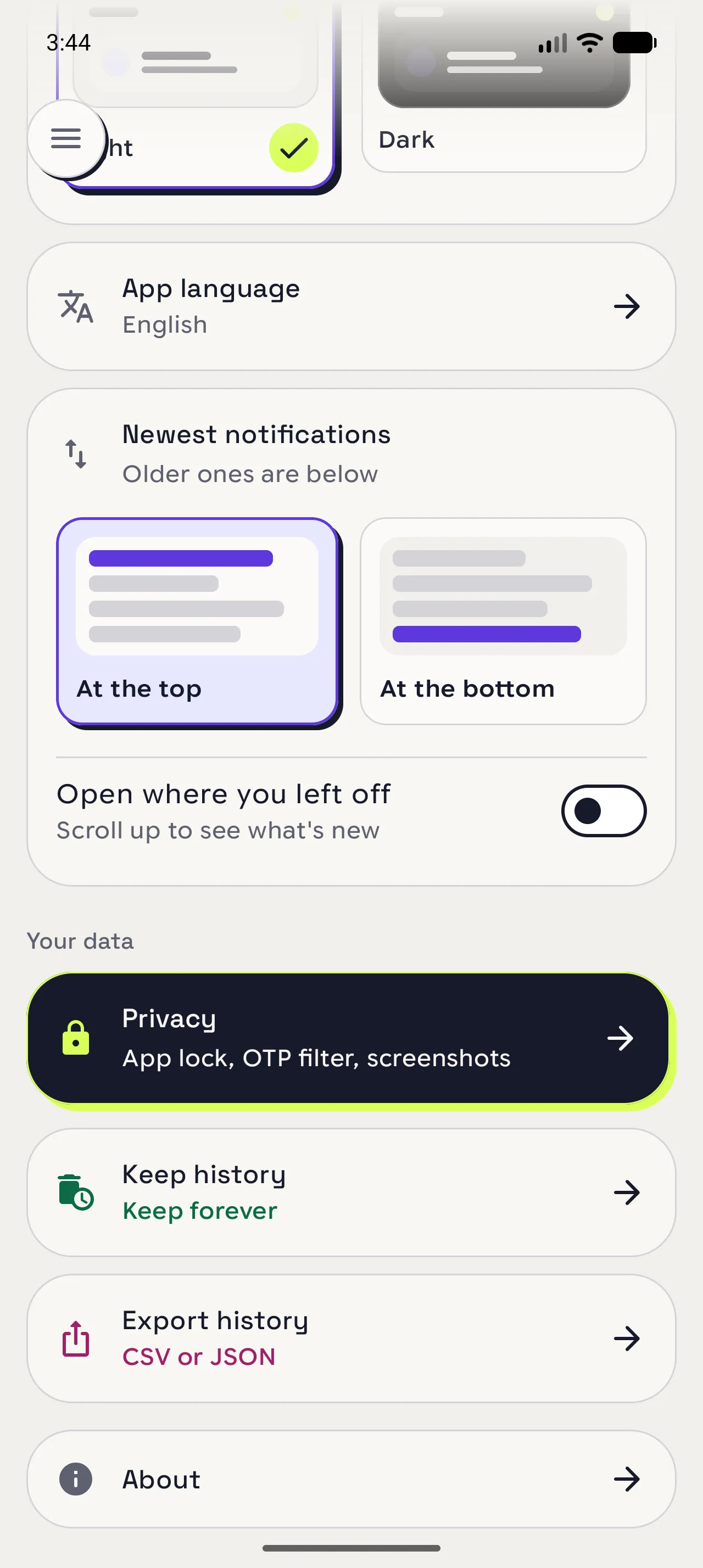
Buka Simpan riwayat
Pilih berapa lama notifikasimu tetap tersimpan.
Pengaturan (Settings) › Datamu (Your data) › Simpan riwayat (Keep history).
02
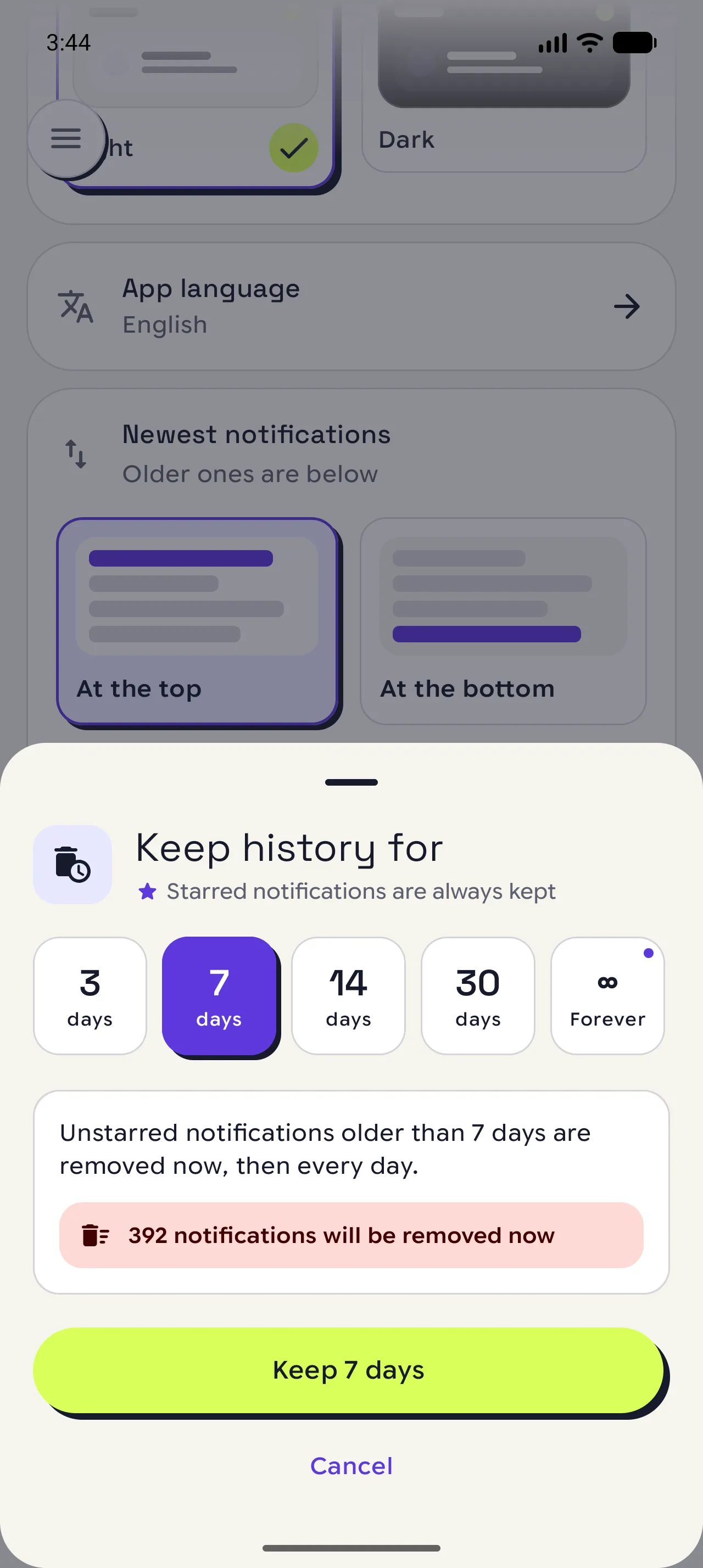
Periksa sebelum menghapus
Periksa jumlah notifikasi yang akan dihapus.
Pilih 3, 7, 14, atau 30 hari, atau Selamanya (Forever).
Ketuk Simpan 7 hari (Keep 7 days) untuk konfirmasi, atau Batal (Cancel).
03
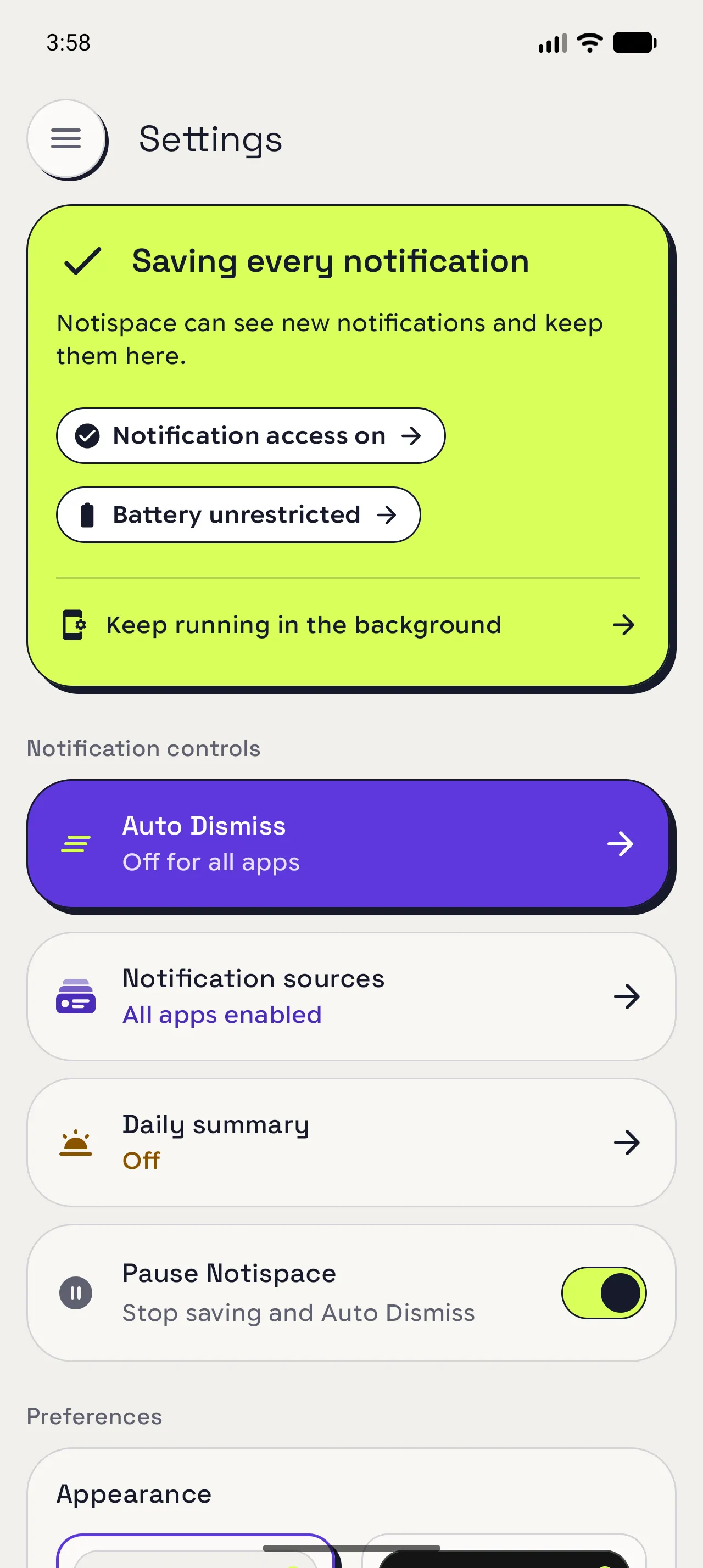
Jeda penyimpanan
Hentikan penyimpanan dan Auto Dismiss sementara.
Pengaturan › Jeda Notispace (Pause Notispace) › aktifkan.
04
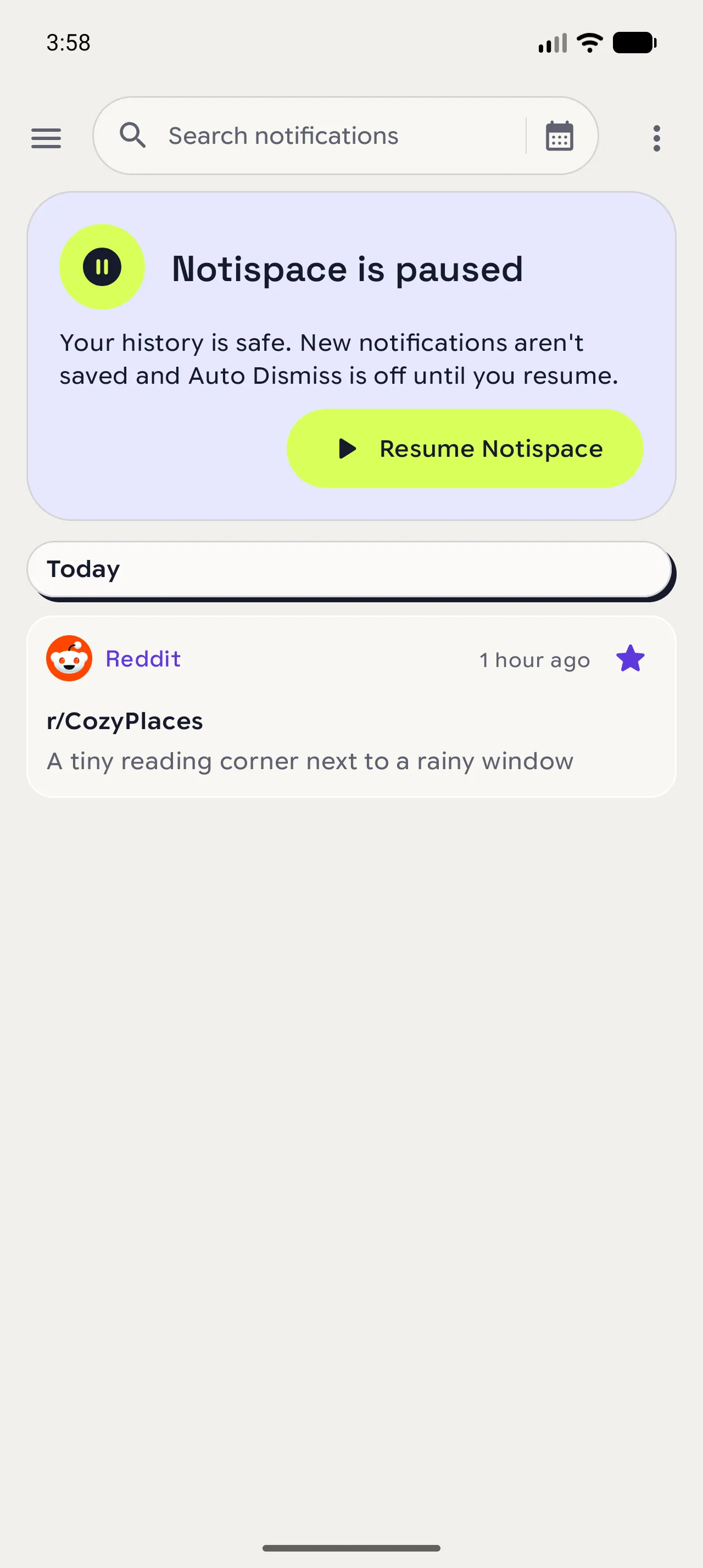
Lanjutkan penyimpanan
Mulai menyimpan notifikasi masuk lagi.
Di layar riwayat, ketuk Lanjutkan Notispace (Resume Notispace).
Atau nonaktifkan Jeda Notispace di Pengaturan.
Setelah selesai
Atur lama riwayatmu disimpan.
✓ Simpan riwayat menampilkan durasi pilihanmu. Setelah dilanjutkan, kartu jeda tidak lagi muncul di riwayat.
Buka di NotispaceBuka aplikasiCatatan kecil
- Durasi lebih singkat bisa langsung menghapus notifikasi lama tanpa bintang. Periksa sebelum mengonfirmasi.
- Notifikasi berbintang tetap disimpan saat pembersihan. Fitur bintang: Memerlukan Galaxy.
- Selamanya adalah bawaan. Pembersihan berkala berjalan maksimal sekali sehari.
- Menjeda tidak menghapus riwayatmu.