
Kurangi gangguan dari notifikasi berulang.
BahasaIndonesia
01
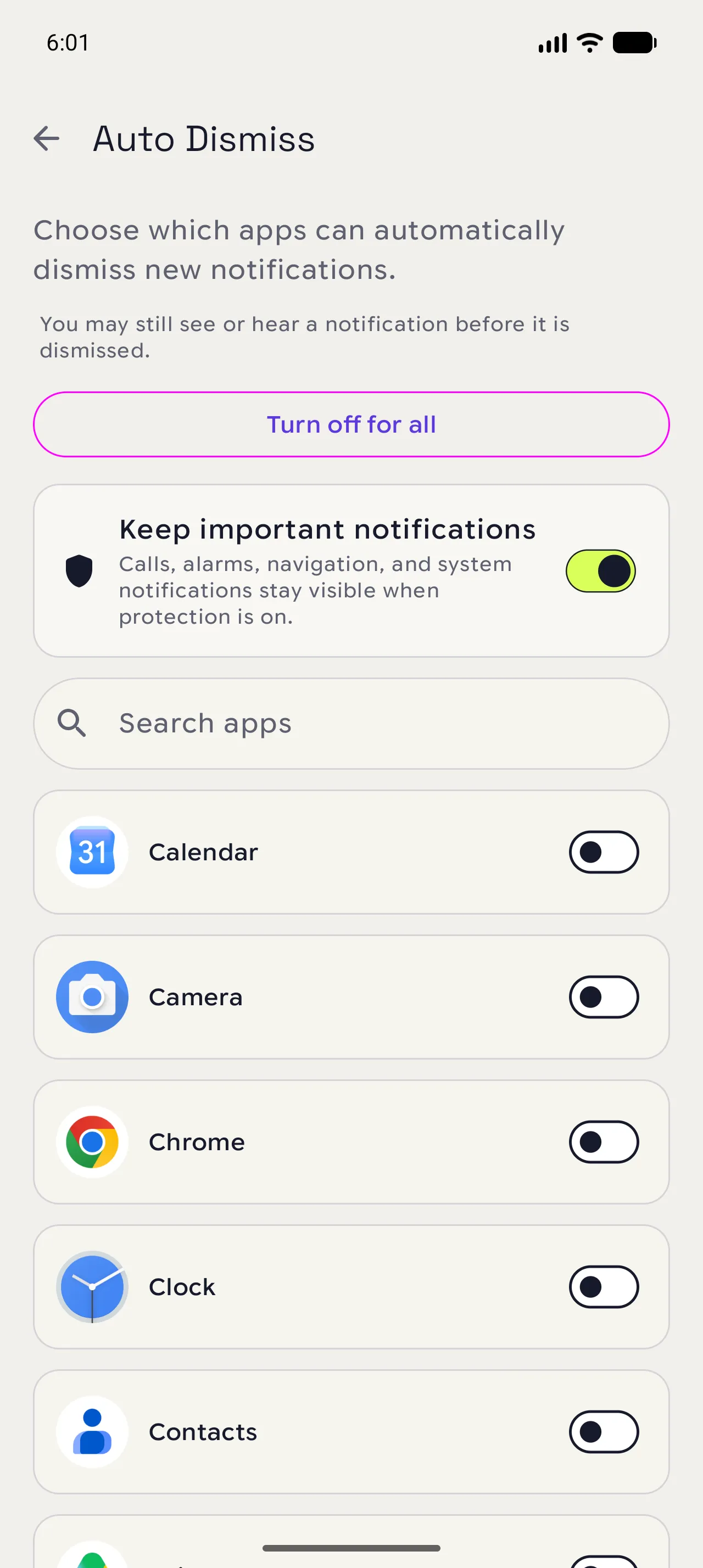
Buka Auto Dismiss
Dari Settings, pilih Auto Dismiss. Di halaman pertama, kamu akan melihat daftar aplikasi dan pilihan untuk melindungi notifikasi penting.
02
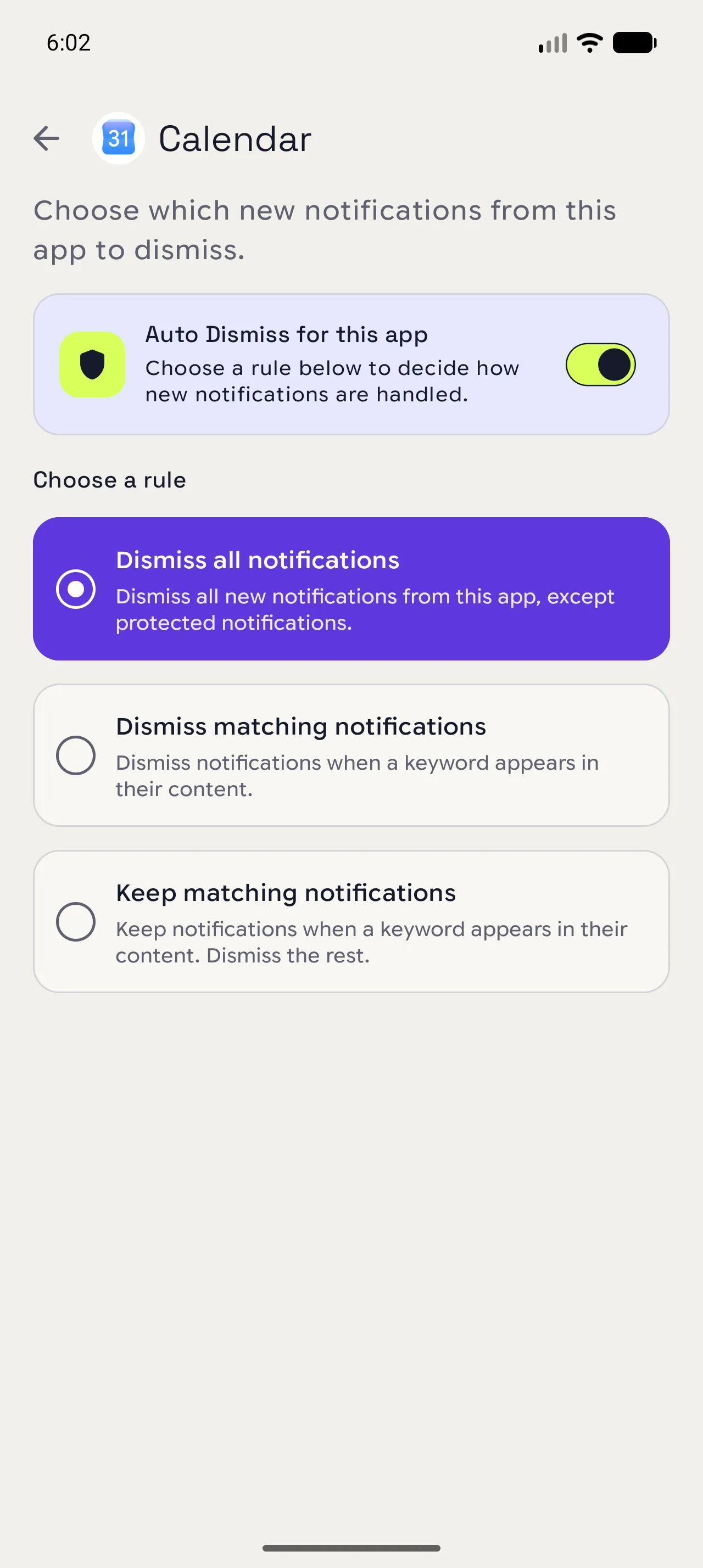
Pilih aturan untuk satu aplikasi
Buka aplikasinya, aktifkan Auto Dismiss, lalu pilih aturan yang ingin digunakan. Kamu bisa menghapus semua notifikasi, yang memuat kata tertentu, atau yang tidak kebalikannya.
03
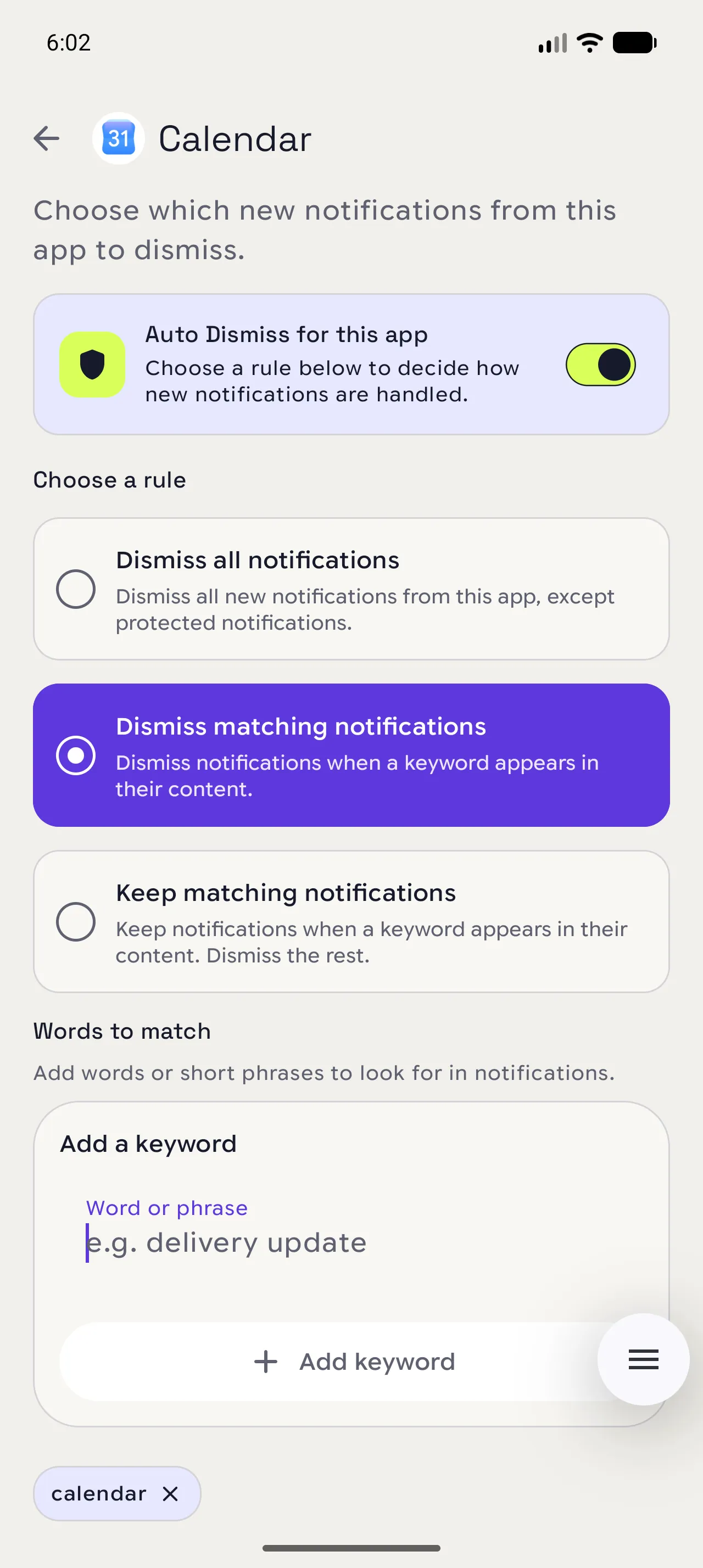
Tambahkan kata bila perlu
Jika memilih aturan berbasis kata, tambahkan kata atau frasa yang biasanya muncul dalam notifikasi. Buat daftarnya singkat agar aturan mudah dipahami dan dikelola.
Setelah selesai
Gangguannya hilang, catatannya tetap ada.
Notifikasi yang cocok disimpan di Notispace sebelum dihapus dari panel notifikasi.
Buka di NotispaceBuka aplikasiCatatan kecil
- Mulai dari satu aplikasi dan amati hasilnya sebelum menambah aturan lain.
- Dengan akun gratis, Auto Dismiss bisa diaktifkan untuk maksimal enam aplikasi. Galaxy menghapus batas ini.